Showing posts with label tutorial-prestashop-1-4-11-0. Show all posts

Monday, August 26

Prestashop 1.4.11.0 - Tutorial memasang module & thema

Pada tutorial kali ini saya akan mamberikan thema dan cara memasangnya untuk prestashop 1.4.11.0, thema ini saya ambil dari prestashop 1.4.6 jadi jika ada sobat sekalian yang mau mencobanya silakan.

1. Unduh-lah thema dan module-module yang akan kita pergunakan dibawah ini : 

Module :


Thema
Thema Handicraftplasa & Logo

2. Extract file-file tersebut, gunakan 7zip untuk meng-extract, jika sobat tidak punya download disini
        Untuk thema extract dan salin ke dalam folder C:\xampp\htdocs\presta14110\themes dan untuk
         module extract ke dalam folder C:\xampp\htdocs\presta14110\modules
3. Setelah step 1 dan 2 sobat lakukan, sekarang saatnya untuk memasang theme tersebut pada website
        bukalah admin control panel prestashop 1.4.11.0, kemudian pilih tab module dengan meng-klik tab
        menu tersebut dan sobat akan disajikan halaman yang berisi module-module prestashop, kemudian klik
        tab other module akan terbuka jendela baru berisi beberapa module yang tadi sobat tambahkan.

4. Agar bisa digunakan lakukan peng-install-an dengan meng-klik tab install di sebelah kanan module,
        setelah itu klik tab menu configure setting-lah block-block ini sesua selera anda, lihat gambar di bawah
        ini


Hasil perubahan website setelah dilakukan peng-installan module


Sekarang mari kita atur ulang posisi masing-masing block dan me-non aktif-kan beberapa module 
Untuk memindahkan block module, klik tab menu modules, positions, show modules ( klik tanda panah kebawah ), pilih cart block akan muncul halaman dimana cart block berada, kemudian click Transplant a module isilah module yang akan dipindahkan ke posisi lain lihat gambar


Block Cart pindah ke posisi kiri
New products block berada pada tab front office features pindah ke posisi kiri
Setelah dipindahkan ke posisi kiri  ( left column blocks ) module diatas hapuslah  block yang ada disebelah kanan dengan meng-klik icon tong sampah lihat gambar


Block Advertising berada pada tab Advertising & Marketing di non-active-kan
Stores block berada pada tab front office features di non-active-kan
CMS Block ( Block Footer & Block Information) berada pada tab front office features di non-active-kan
Manufactures Block berada pada tab front office features di non-active-kan

Sekarang mari kita lihat hasilnya :


Selanjutnya masuklah ke admin control panel kembali dan setting thema yang sebelumnya sudah sobat download dan pasanglah dengan meng-klik nama thema-nya, kemudian klik save lihat gambar berikut :


Janngan lupa pada saat memasang theme yang sobat inginkan , pasang juga header logo nya


Dan pindahkan module slideric di atas home editor caranya berikut ini klik tab menu modules, positions akan muncul halaman yang berisi module yang sobat pasang atau bawaan dari prestashop-nya, carilah  block Homepage content kemudian klik tanda segitiga kebawah/keatas lihat gambar berikut
ini :

Sebelum di pindahkan 


Setelah dipindahkan 


Hasil akhir  setelah dipindahkan 


Selamat mencoba, semoga berhasil
Tutorial by syah jehan muhammad ( syahjehan27@gmail.com )


Thursday, July 18

INSTALL PRESTASHOP 1.4.11.0 DI LOCAL HOST / XAMPP SERVER

Persiapan yang harus anda lakukan untuk meng-install Prestashop 1.4.11.1 adalah :

1. Unduhlah CMS Prestashop yang terbaru anda bisa download melalui situs resminya yaitu :
        http://www.prestashop.com  atau  di http://code.google.com/p/prestashop/downloads/list
2. Kemudian unduh juga localhost server XAMPP di www.nat32.com/xampp
3. Lalu lanjutkan dengan meng-install terlebih dahulu XAMPP server kemudian di lanjutkan dengan
        meng-install CMS Prestashop di folder c:\xampp\htdocs\


 4. Aktifkan XAMPP server dengan meng-klik shortcut XAMPP Control Panel di desktop,kemudian
        klik button start pada module Apache dan MySql seperti gambar berikut ini :


5. Buatlah sebuah file database kosong ( database tanpa tabel ) di MySql dengan cara :
• Jalankan Browser anda ketik http://localhost/phpmyadmin
• Selanjutnya pada halaman phpMyadmin buatlah sebuah file seperti gambar berikut ini :


 • Setelah selesai klik button “create”, dan muncul dialog selanjutnya
 

 • Jika muncul dialog seperti gambar diatas itu berarti pembuatan file database kosong dengan nama
        presta14110 sudah selesai, kemudian keluar dari halaman tersebut / new tab.

6. Jalankan browser ( firefox/chrome )  anda dan ketikan http://localhost/presta14110 (atau sesuai
        dengan nama yang anda buat pada folder XAMPP)

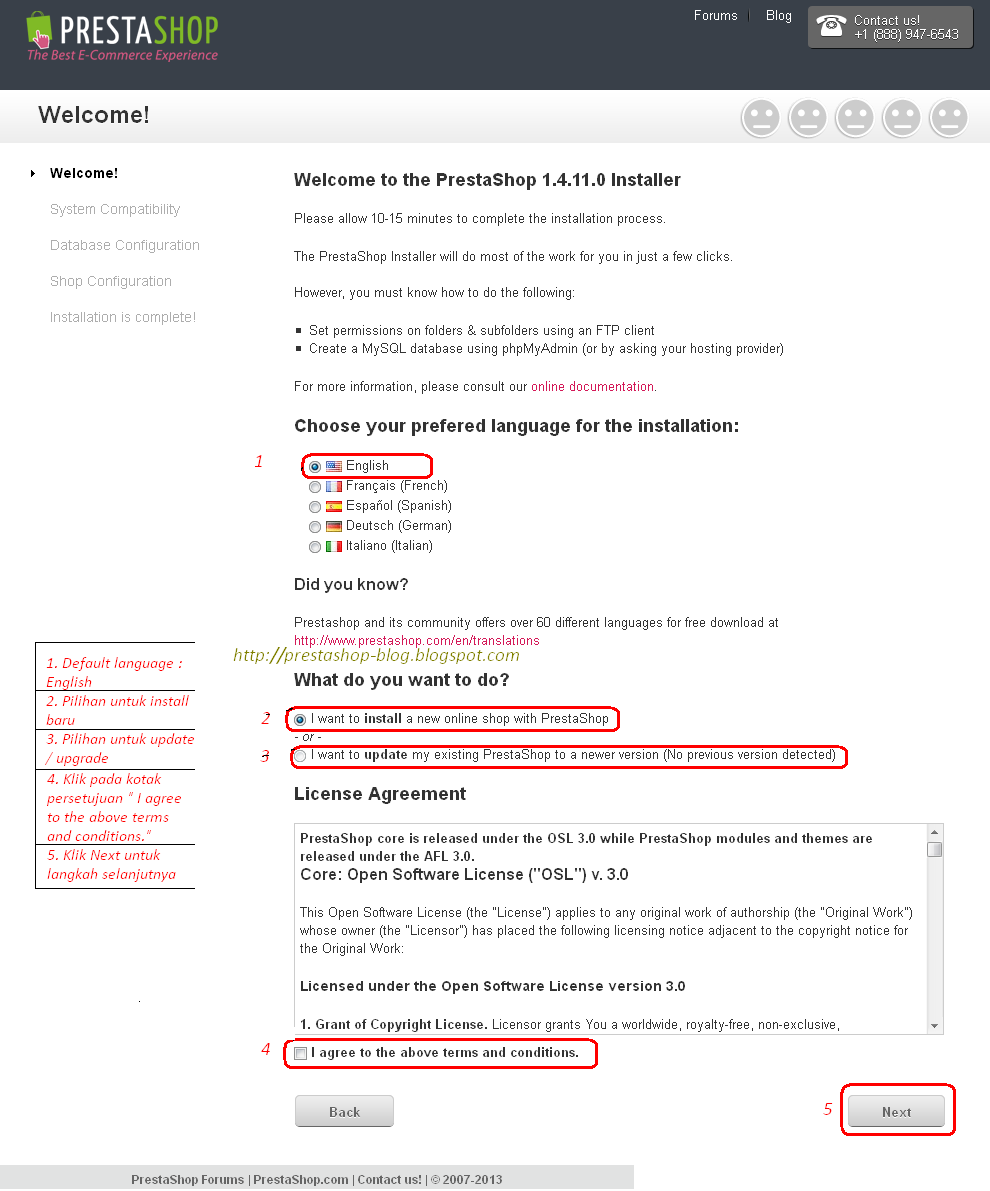
7. Selanjutnya browser akan menampilkan proses penginstallan Prestashop agar bisa digunakan
        seperti dibawah ini :
 

 8. Pada pilihan “What do you want to do?” pilihlah sesuai dengan keinginan anda, apakah akan meng-
        install baru, meng-update / upgrade, saya sarankan untuk menginstall baru jika anda banyak
        melakukan modifikasi pada system prestashop anda, jika tidak pilihan upgrade mungkin pilihan terbaik
        ( lakukan uji system di localhost sebelum melakukan upgrade di webhost )

9. Beri tanda centang pada option button kemudian klik “Next” button akan muncul tampilan
        selanjutnya, bila terjadi masalah pada daftar list yang diberikan perbaikilah jika anda mengerti
        kekurangannya dimana, jika tidak kunjungilah forum prestashop di
                                           http://www.prestashop.com/forums/ 
        mudah-mudah anda mendapatkan jawabannya, tapi dari beberpa kali saya lakukan peng-install-an
        CMS ini bisa dibilang hampir tidak ada kendala yang membuat CMS ini berjalan tidak normal,
        lihat gambar selanjutnya


10. Setelah tidak ada permasalahan yang muncul melalui pemberitahuan pada dialog box, lanjutkan dengan
        meng-klik “Next” maka akan muncul halaman selanjutnnya


11. Isilah database name sama seperti yang sebelumnya anda buat melalui PHPMyAdmin misal
        presta14110 ( defaultnya : prestashop ) dan untuk Database server name biarkan seperti
       defautnya  yaitu : localhost

12. Untuk Database login dan Database password sebaiknya anda isi demi keamanan web anda jika
        anda menggunakan web host, tetapi jika tidak, bisa diabaikan

13. Untuk Database Engine biarkan seperti defaultnya yaitu : InnoDB dan Prestashop database
        tables prefix untuk isian ini dapat anda rubah semau anda misal : tk_, px_,dll defaultnya ps_

14. Setelah semua terisi klik button verify my database settings  dan confirmasi berhasil atau tidak akan
        diberikan seperti gambar dibawah ini


15. Untuk installation type pilihlah “Full mode: includes core modules, 100+ additional modules and demo products, orders and customers (FREE)”


 16. Untuk Email Configuration ----Abaikan---- 


17. Lanjutkan dengan meng-klik tombol “Next” dan akan muncul gambar sebagai berikut :


Shop settings and merchant account information

        Shop Name : isikan dengan nama toko online anda misal Handycraft plasa
Main activity : isikan dengan jenis usaha anda misal flower, gifts dan craft
Default Country : isikan dengan Indonesia atau negara lainnya
Shop time zone : automaticaly muncul misal Asia/Jakarta
Shop Logo : jika anda sudah mempunyai logo upload-lah dengan meng-klik button
         “browse” dengan ukuran 230px X 75px

        Catalog mode : Abaikan atau biarkan secara default  
                                         Note : If you activate this feature, all purchasing will be disabled.  However, you 
                                                    will be able to enable purchasing later in your Back Office.

         First name, Last name : isikan dengan nama anda

         Email address, Shop Password dan Re-type to confirm : isikan email dan password anda ingat-
                                                  ingatlah karena pada saat anda akan membuka admin control (Back Ofiice)
                                                  akan diminta username / email dan password-nya.

Perhatian : Untuk Catalog mode only dan Receive this information by e-mail biarkan seperti
                          defaultnya, perhatikan peringatan disisi sebelah kiri

                 Catalog mode : If you activate this feature, all purchasing will be disabled. However, you 
                                                   will be able to enable purchasing later in your Back Office.
                 Receive this information by e-mail : Warning: If you check this box and your e-mail 
                                                   configuration is incorrect, you might not be able to continue the installation.
18. Langkah selanjutnya adalah dengan meng-klik tab “Next” dan akan muncul gambar seperti dibawah
        menyatakan bahwa proses intalasi prestashop anda telah berhasil dan beberapa informasi 
        penting untuk website anda seperti “anda diminta untuk menghapus folder install“ dan 
        merubah folder admin menjadi  apapun yg anda mau


19. Selanjutnya anda diberikan 2 pilihan yaitu :
       • Admin control panel ( Back Ofiice )
       • Front Ofiice ( halaman awal dari web )


Sampai disini install Prestashop 1.4.11.0 telah selesai, silakan anda coba untuk membukanya kembali lewat browser ( firefox / chrome )

http://localhost/presta14110/admin14110      ---------> Dashboard / Control Panel / Back Office


http: //localhost/presta14110     ---------> Tayangan website di localhost


Tayangan Full Website Prestashop tanpa modifikasi


Tutorial by syah jehan muhammad ( syahjehan27@gmail.com )